Snelle uitleg
Handleiding en technische uitleg op de eID Reader te installeren op Linux Mint.
Misschien vind je de technische uitleg minder interessant, en kom je gewoon hier om snel de eID Kaartlezer van de overheid te installeren. Welkom! Kom voor de handleiding, blijf voor de technische -misschien overbodige- uitleg :)
Hier vind je verschillende stappen in korte handleidingvorm.
- Surf naar de downloadsite van de Belgische overheid: https://eid.belgium.be/nl/linux-eid-software-installatie.
- Klik op de downloadknop:
 .
. - Voer het programma uit.
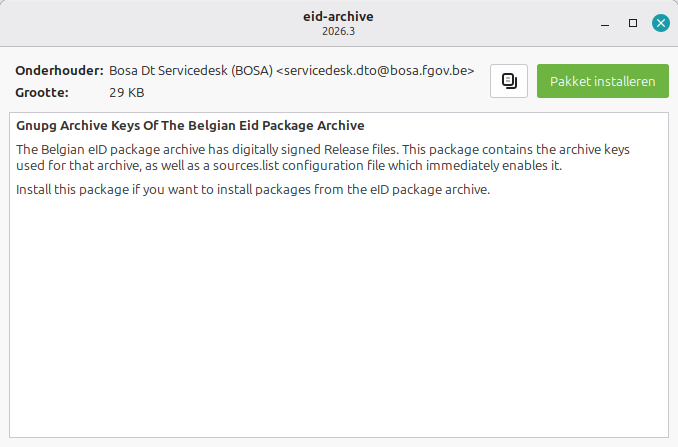 Voer je paswoord in als erom wordt gevraagd.
De eID kaartlezer is nu nog niet geïnstalleerd, enkel zijn repositories. Volg nog volgende stappen om het kaartlezerprogramma te installeren
- Open de terminal op een van de volgende manieren:
- Ctrl+Alt+T indrukken (terminal opent).
- Windows/Linux-toets indrukken, en beginnen typen Terminal. Open het bovenste programma.
- Bij nieuwe installaties staat de terminal linksonder gepinned, klik dit aan.
- Voer de volgende commando's uit en druk op Enter. Je hebt opnieuw je paswoord nodig. Als er om bevestiging wordt gevraagd, druk je op Enter.
sudo apt update sudo apt install eid-mw eid-viewer - Check of de installatie gelukt is. Druk op de Home-button (Windowstoets) en zoek het programma eID Kaartlezer. Met dit programma kan je je kaartcode testen en kijken of je kaartlezer correct werkt.
- Als je de browser Firefox gebruikt, moet je nog een addon gebruiken om de kaartlezer te gebruiken online. Die kan je hier downloaden en installeren: Firefox addon eID.
De overheid biedt een testsite aan gewoon om te kijken of inloggen met de eID kaartlezer lukt, die vind je hier: https://iamapps.belgium.be/tma/.
Hoe installeer ik een eID reader op Linux Mint?
De meeste mensen die net gestart zijn met Linux Mint kunnen er wel snel mee overweg. De interface doet een beetje denken aan een ietwat oudere versie van Windows, maar ikzelf vond de interface van Windows 7 en misschien wel Windows XP van de mooiste en meest bruikbare. Linux Mint zou ik omschrijven als iets minder kleurrijk dan Windows XP, en iets minder frivool dan Windows 7, maar wel héél functioneel.
In de app Programmabeheer vind je het gemakkelijkst nieuwe programma's (of apps zo je wilt) voor je computer. Zo worden de meeste functionaliteiten die je op Windows vond al snel weer opnieuw ingevuld.
Sommige programma's kan je kennen van je vorige computer, zoals Firefox of VLC Media Player, andere zoals LibreOffice vervullen dezelfde functie (van Microsoft Office in dit geval) maar met een iets andere interface. Alle programma's die ik vernoem zijn natuurlijk gratis, wat had je gedacht?
Ook de Belgische staat ondersteunt Linux, maar geeft net iets te weinig uitleg op hun officiële website. Vandaar de installatiegids hierboven en hieronder wat meer uitleg over het Linux Mint besturingssysteem die je niet per sé hoeft te weten.
Meer uitleg
De eerste keer dat je je eID reader moet gebruiken om in te loggen, zal je ongetwijfeld terechtkomen op deze site speciaal voor Linux gebruikers. Hier kan je de software downloaden. Kies de versie voor Ubuntu (uitleg hieronder).
Linux Mint is een versie van Ubuntu
Linux Mint is hier niet vermeld! Wel, dat is geen enkel probleem, Linux Mint is gebaseerd op Ubuntu (je kan dit zelf checken door een terminal te openen en de volgende code te typen):
inxi -SxEn dat geeft als resultaat bij mij
System:
  Host: my_computer Kernel: 6.8.0-137-generic arch: x86_64
    bits: 64 compiler: gcc v: 13.3.0
  Desktop: Cinnamon v: 6.6.9 Distro: Linux Mint 22.3 Zena
    base: Ubuntu 24.04 noble
Download dus gerust de versie bestempeld voor Ubuntu 24.04 LTS "Noble Numbat". Dit is een debian bestand met extensie .deb . Daarna dubbelklik je op het gedownloade bestand en Linux Mint zal je vragen om het pakket te installeren. Laat dit toe.
Ubuntu is een versie van Debian
Echt waar! Maar hoe kan dat? De pakketten van Linux zijn op elkaar altijd gebaseerd, maar Debian is de grotere Linuxfamilie waartoe Linux Mint en dus Ubuntu behoren. Debian kenmerkt zich door de apt installer en door het gebruik van .deb pakketten voor programma's te installeren. De volledige structuur van deze familie van besturingssystemen is dus als volgt:
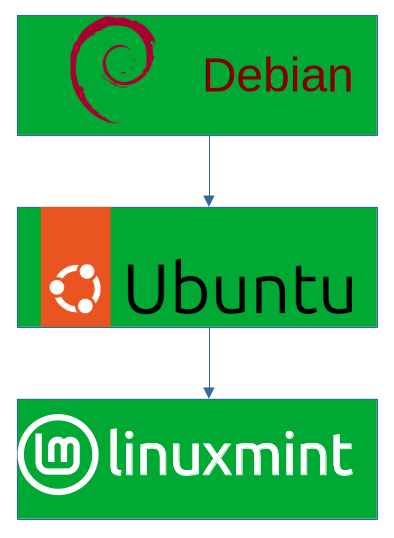
Maar welke versie is dat dan? Hieronder vind je het antwoord door opnieuw de terminal boven te halen en het volgende te typen:
# cat /etc/debian_version
> trixie/sid
Linux Mint is dus een versie van Ubuntu 24.04 Noble Numbat is een versie van Debian 13 Trixie. En on that note, laat ik jou met deze blogpost. Good night, don't let the bedbugs bite!
Bonus
Hopelijk had je iets aan de info hierboven. Voor de tech-nerds en geïnteresseerden, ik maakt ook een visuele installer die enkel werkt op Linux Mint en een scriptje dat je kan runnen via de terminal (install.sh). Evengoed vind je ook een script om alles te deïnstalleren (uninstall.sh). Lees zeker ook eens de readme. Deze code valt onder de GPL3-licentie en mag je dus verder verspreiden.
Download hier: eid-installer
Laat me gerust weten wat je er van vindt met een mailtje (repairit[AT]tuta.be).